
适合初学者的创意流程
从第一张照片到准备分享的视频。
精致的作品通常需要准备素材、尝试、检查和剪辑等步骤。创作过程中,最终决定仍由你来做。
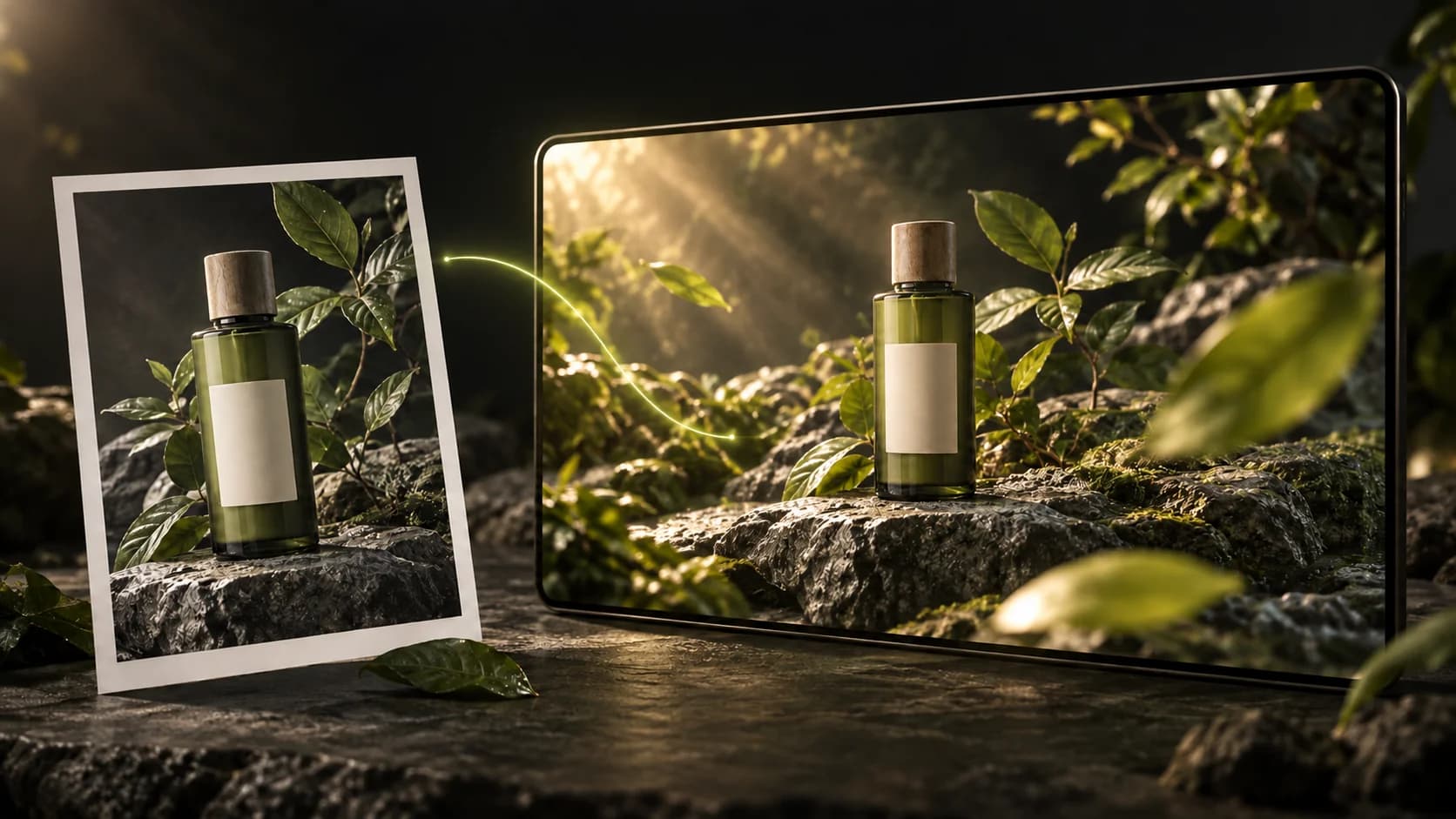
使用照片作为参考并解释您要添加的动作。
看起来完成的创作者视频可以是 AI 结果、原始素材和编辑的组合。我们不能仅从最终的结果来了解过程;不要假设一切都是一次生成的。
步骤 01
准备照片和目标
从您可以使用的清晰产品照片开始。确定谁将看到视频、您想要传达的具体好处以及视频的使用地点。在使用ChatGPT或其他图像工具创建照片时,首先检查产品的形状、包装和标志。
研究产品照片步骤 02
制作清晰的提示
使用 SCENRA 的 AI Help 描述产品、动作、环境、光线和镜头。点击 Use 前检查所选视觉参考和提示词建议。提示词辅助与媒体生成是独立步骤。
通过练习组织提示请求帮助编写提示的示例
将内部 [括号] 替换为您的产品详细信息,然后在您选择的助手中使用它。
帮助根据[我的产品]照片制作视频提示。目标:向[潜在买家]介绍[一项真正的好处]。使用一个简单的场景:[动作]。保持产品形状和包装。避免在场景中进行额外的书写。描述场景、光线和摄像机的移动。不要添加我没有提出的主张。
步骤 03
设定积分预算,再开始尝试
上传参考,选择可用模型、比例、分辨率和时长。生成前比较费用;不同模型的能力和限制不同。先做一次小规模尝试。
了解照片转视频步骤 04
边看边听直到最后
检查文字、徽标、产品形状、动作、声音和促销声明。听品牌名称直到最后。 AI 可能会按照字面拼写、误解指示或产生扭曲的细节。不适当的结果并不总是意味着您错误地编写了提示。
查找不适当结果的原因视频中的文字是错字吗?
尽量不要要求模型在画面内生成长段文字。如果主体画面已经合适,可在编辑器中单独添加正确文字和原始标志。若错误文字嵌在产品上或遮住人脸,可换用其他镜头,或重新生成相关片段。
品牌名称读错了?
文字和标志SCENRA语音稿中可尝试的拼写Skenra仅在将被大声朗读的脚本上尝试“Skenra”。品牌文字、标志和标题仍为“SCENRA”。这是一个示例发音测试,不能保证它适合所有语言或模型。在创作长版本之前,先听短曲并检查成本。
步骤 05
解决一件事,然后进行比较
先记下最影响效果的问题。动作太复杂,就简化动作;品牌名读错,就在语音稿中尝试按发音拼写。每次只改一个因素,方便比较效果,并保留之前的版本。重新生成可能再次消耗积分;达到预算上限时就停止。
了解重试成本步骤 06
打磨需要编辑的部分
打开 Editing Video。从 Assets 取用结果,或通过 Generate → Video、Image、Music、Voice 创建。编辑时间线、文字图层、转场、音乐及逐词或卡拉 OK 自动字幕,最后检查导出结果。
并非每个问题都要重新生成整段视频。先判断问题出在画面、旁白还是文字,再修改需要调整的部分。
从资产到准备导出的视频步骤 07
撰写发布文案,检查后再分享
可以请助手根据真实产品和实际视频内容撰写发布文案。发布前检查名称、价格、卖点、行动指引和链接,不要编造宣传内容或客户评价。检查完成后,可按应用中的流程将作品发布到 Community 并分享。
学习发布文案和 Community请求生成发布文案的示例
为视频创建简短的标题[视频内容摘要]。产品:[产品名称]。正确的好处:【好处】。目标读者:[谁]。通过[官方链接]引导读者采取[行动]。请勿创建新的声明、价格、折扣或推荐。如果视觉效果是在 AI 的帮助下创建的,请编写合理的描述。
分享前检查
每个作品都可以使用这份检查清单。勾选表示你已自行检查,并非 AI 自动审核。离开此页面后,勾选状态不会保存。
已勾选 0 项,共 5 项。